


PC02 – TÌM HIỂU THÙNG MÁY PC VÀ CẤU TẠO BÊN TRONG
PC02 –
Tìm hiểu thùng máy PC và cấu tạo bên trong
Thùng máy (Case) là bộ khung bao bọc và bố trí các thành phần phần cứng của một máy tính để bàn. Bài học PC02 giúp người mới bắt đầu quan sát những vị trí quan trọng bên ngoài và bên trong Case: nút nguồn, cổng kết nối, khay lắp bo mạch chủ, nơi đặt nguồn PSU, khu vực lưu trữ, khe mở rộng và quạt tản nhiệt. Qua video minh họa thực tế, học viên hình thành kỹ năng nhận dạng linh kiện trước khi học lắp ráp và bảo trì PC.
Hiểu Case trước khi bắt đầu lắp ráp PC
Thùng máy (Case) là bộ khung bao bọc và bố trí các thành phần phần cứng của một máy tính để bàn. Bài học PC02 giúp người mới bắt đầu quan sát những vị trí quan trọng bên ngoài và bên trong Case: nút nguồn, cổng kết nối, khay lắp bo mạch chủ, nơi đặt nguồn PSU, khu vực lưu trữ, khe mở rộng và quạt tản nhiệt. Qua video minh họa thực tế, học viên hình thành kỹ năng nhận dạng linh kiện trước khi học lắp ráp và bảo trì PC.
Chứa và cố định linh kiện
Case tạo không gian lắp đặt và cố định những thành phần phần cứng theo đúng vị trí.
Nhận dạng cấu trúc bên trong
Học cách quan sát mainboard, bộ nguồn, ổ lưu trữ, card mở rộng và hệ thống quạt.
Quan sát luồng gió và an toàn
Nhận biết đường gió làm mát, vị trí quạt và các lưu ý an toàn khi mở Case.
Xem toàn bộ bài giảng PC02 (06:12)
Video được đưa trực tiếp vào gói website; có thể phát trên trang sau khi giải nén và giữ nguyên thư mục media.
Nhấn vào mốc thời gian để tua tới đúng phần tương ứng trong video.
6 nhóm kiến thức cần nắm
Từng phần được mô tả ngắn, ưu tiên khung hình trích trực tiếp từ video đã hoàn thiện.
Case là gì?
Case là vỏ và khung lắp của máy tính để bàn. Không trực tiếp xử lý dữ liệu, Case tạo không gian để chứa, cố định và bảo vệ các bộ phận bên trong.
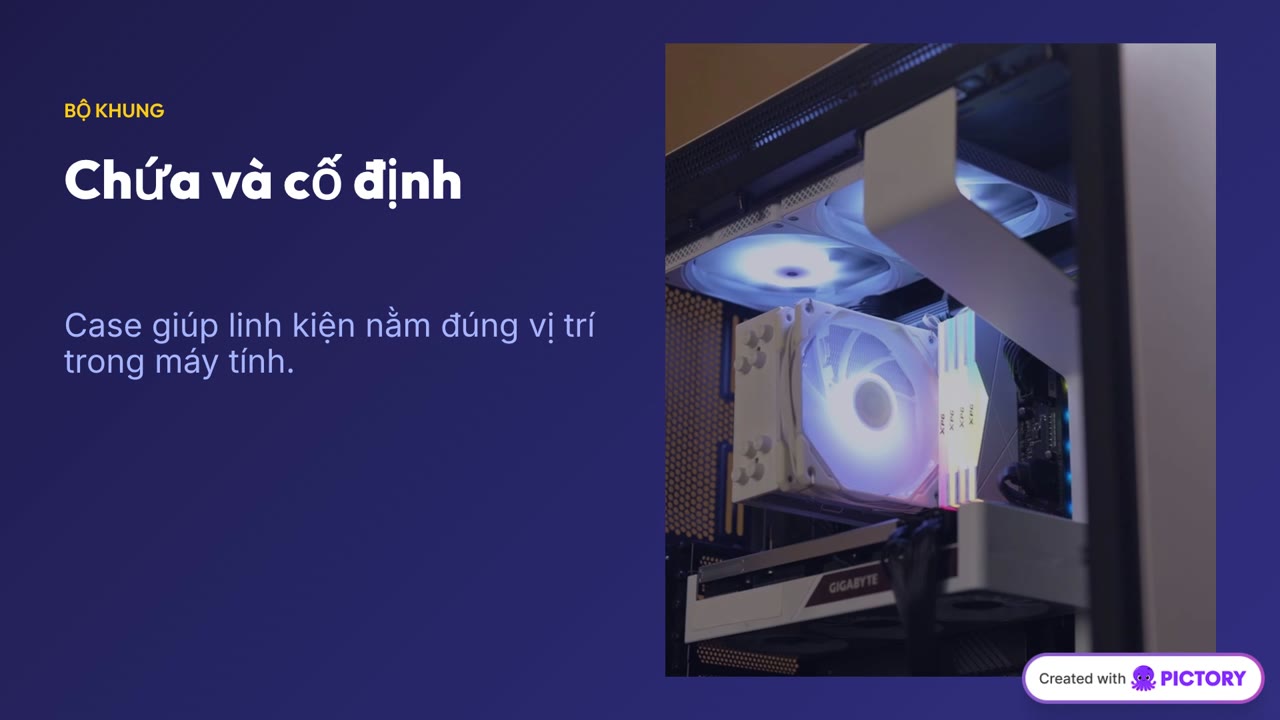
Vai trò của Case
Case giúp lắp linh kiện đúng vị trí, che chắn tác động cơ học thông thường và tạo điều kiện cho luồng gió làm mát. Thiết kế case còn ảnh hưởng đến khả năng đi dây và nâng cấp.
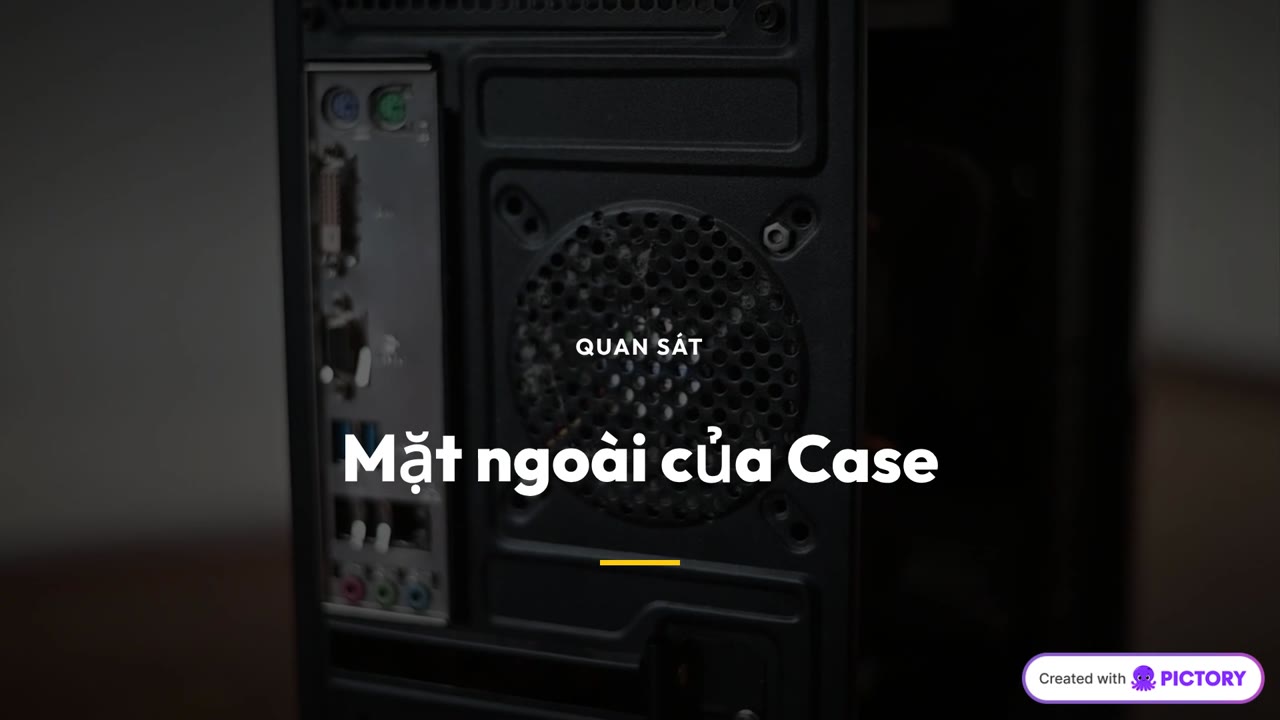
Quan sát bên ngoài
Mặt trước thường có nút Power, USB, âm thanh và đèn báo. Mặt sau có cụm cổng của Mainboard, các khe mở rộng, vị trí PSU và quạt xả (tùy mẫu).

Đọc bố cục bên trong
Tìm khay Mainboard; khu vực nguồn PSU; nơi lắp HDD/SSD; vị trí card PCIe; vị trí quạt và đường đi dây. Cách bố trí thay đổi theo kiểu Case.
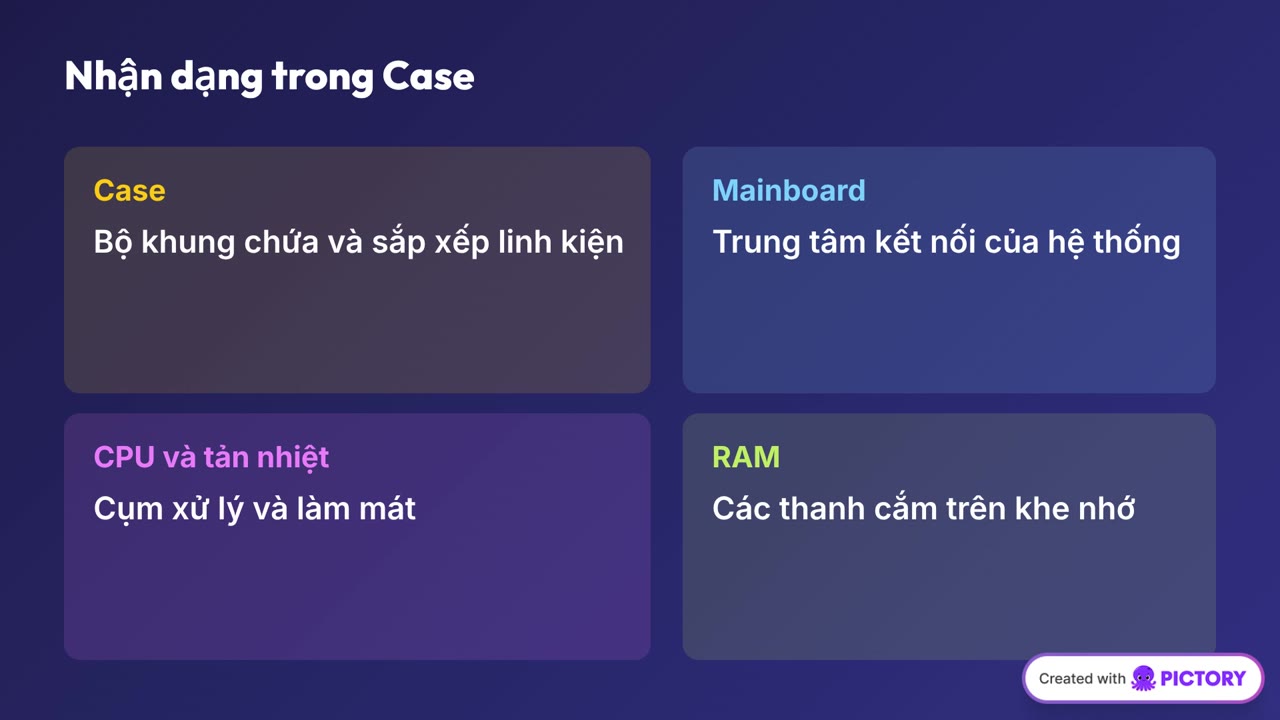
Nhận dạng linh kiện
Nhận dạng bo mạch chủ, bộ tản nhiệt CPU, RAM, ổ lưu trữ, card đồ họa (nếu có), PSU và hệ thống quạt. Đây là bước tiền đề để học lắp ráp.

Luồng gió và an toàn
Nhiều Case đưa khí mát vào từ trước/đáy và xả khí nóng ra sau/trên. Không che kín khe gió, đi dây gọn. Trước khi mở Case, tắt máy, rút điện, chờ nguội; không mở PSU.
Các vị trí và bộ phận thường gặp trong Case
Bố trí thực tế khác nhau theo mẫu và kích cỡ thùng máy; bảng dưới đây giúp học viên có một checklist quan sát dễ dùng.
| Bộ phận / khu vực | Đặc điểm nhận dạng |
|---|---|
| Mặt trước | Nút nguồn, cổng USB, jack tai nghe/mic, đèn báo; có thể có lưới hút gió. |
| Mặt sau | Cổng I/O của bo mạch chủ, vị trí ổ cắm PSU, khe card mở rộng, quạt xả. |
| Khoang Mainboard | Tấm khung/bệ đỡ bắt bo mạch chủ; trên mainboard có CPU, khe RAM và các kết nối. |
| Khu vực PSU | Khoang giữ bộ nguồn, thường ở trên hoặc dưới tùy cấu trúc Case. |
| Khu vực lưu trữ | Khay/lồng gắn HDD và SSD SATA; SSD M.2 có thể gắn trực tiếp trên mainboard. |
| Khe mở rộng | Các khe mở phía sau để lắp card đồ họa hoặc card chức năng. |
| Vị trí quạt và đường gió | Giá gắn quạt ở trước/sau/trên/đáy tùy Case; lưới lọc bụi và lỗ đi dây. |
Sau video, học viên có thể làm gì?
- Hiểu Case là gì và nêu được ba vai trò cơ bản: chứa linh kiện, cố định vị trí và hỗ trợ luồng gió.
- Chỉ được các vị trí thường gặp trên mặt trước, mặt sau và bên trong thùng máy.
- Nhận dạng được Mainboard, bộ nguồn PSU, ổ lưu trữ, các khe mở rộng và vị trí quạt Case.
- Biết các yếu tố cơ bản ảnh hưởng đến luồng gió làm mát trong Case.
- Thực hiện đúng nguyên tắc an toàn trước khi quan sát hoặc thao tác bên trong máy tính.
Quy tắc an toàn: tắt máy, ngắt nguồn và chờ nguội trước khi mở Case; không tháo vỏ PSU.
17 khung hình trích trực tiếp từ video
Nhấn vào ảnh để xem kích thước lớn. Các hình có thể chứa slide hoặc ảnh chụp được trình bày trong video gốc.


Câu hỏi thường gặp
Case có phải là Mainboard không?
Không. Case là vỏ và khung lắp; Mainboard là bo mạch chủ liên kết các thành phần phần cứng.
Có phải Case nào cũng có card đồ họa rời?
Không. Nhiều PC sử dụng GPU tích hợp và không cần card đồ họa rời.
Bộ nguồn PSU luôn nằm ở phía dưới Case?
Không. Vị trí PSU phụ thuộc mẫu máy; nhiều Case hiện đại đặt ở dưới, nhưng không phải tất cả.
SSD M.2 có nằm trong khay ổ cứng không?
Thông thường SSD M.2 được lắp trực tiếp lên mainboard; HDD hoặc SSD SATA thường có khay/vị trí gắn riêng.
Vì sao Case cần nhiều khe thoát gió?
Để hỗ trợ trao đổi khí, đưa nhiệt tỏa ra từ linh kiện ra môi trường và giúp hệ thống vận hành ổn định hơn.
Có thể mở PSU để quan sát bên trong không?
Không nên. PSU có các bộ phận điện áp nguy hiểm, kể cả sau khi rút điện; người mới chỉ nhận dạng bên ngoài bộ nguồn.
