


PC05 · HƯỚNG DẪN THÁO LẮP Ổ CỨNG
Trang chủ / Video học PC / PC05
SMART RADIO ACADEMY · VIDEO HỌC PCHướng dẫn tháo lắp ổ cứng PC an toàn
Hướng dẫn nhận dạng và tháo lắp đúng cách HDD 3,5 inch, SSD SATA 2,5 inch, SSD M.2 trong máy tính để bàn; bảo vệ dữ liệu và kiểm tra ổ sau khi lắp.
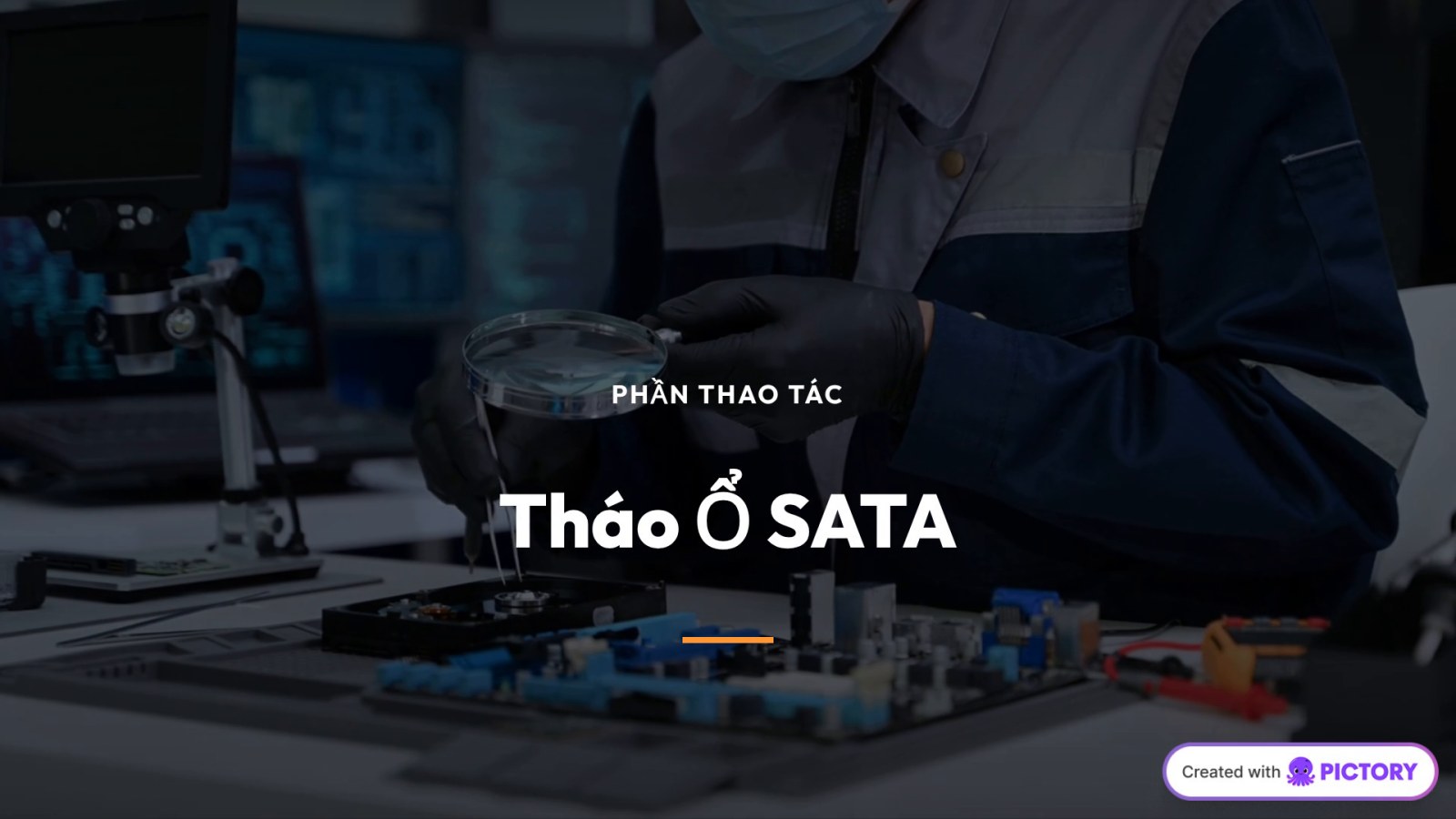 Bài học thực hành · PC05
Mục tiêu sau bài học
Học theo hướng nhận dạng đúng, thao tác đúng và bảo vệ dữ liệu trước khi cấp nguồn lại.
Phân biệt HDD SATA 3,5 inch, SSD SATA 2,5 inch và SSD M.2.
Chuẩn bị đúng dụng cụ, kiểm tra tương thích và sao lưu dữ liệu.
Tháo/lắp ổ SATA và M.2 theo đúng cơ cấu của máy.
Kiểm tra BIOS/UEFI, Windows Disk Management và tình trạng dữ liệu.
Nhận biết những lỗi thường gặp mà không tự ý format ổ có dữ liệu.
Học trực tiếp trên video
Phát nguyên video bạn cung cấp, hoặc chọn một chương để tua nhanh đến nội dung cần xem lại.
Video MP4 của SMART RADIO ACADEMY, dài 5:17. Mốc chương là thời điểm biên tập gần đúng trong tệp gốc.
Phân biệt đúng ba loại ổ
Ba dạng ổ có kích thước và cách gắn khác nhau. Đối chiếu kiểu khe/cổng và khay trong máy trước khi tháo lắp.
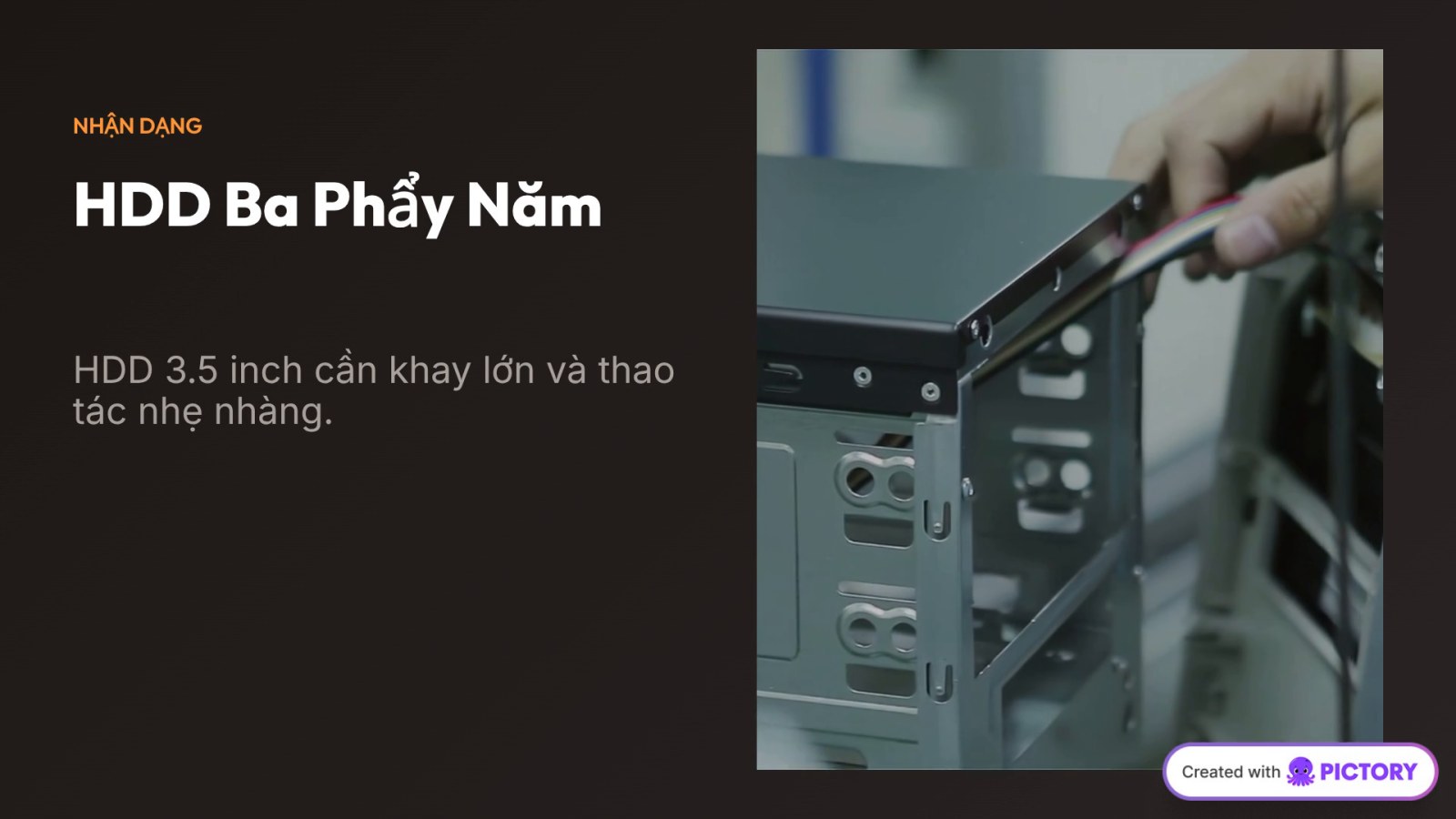
HDD SATA 3,5 inch
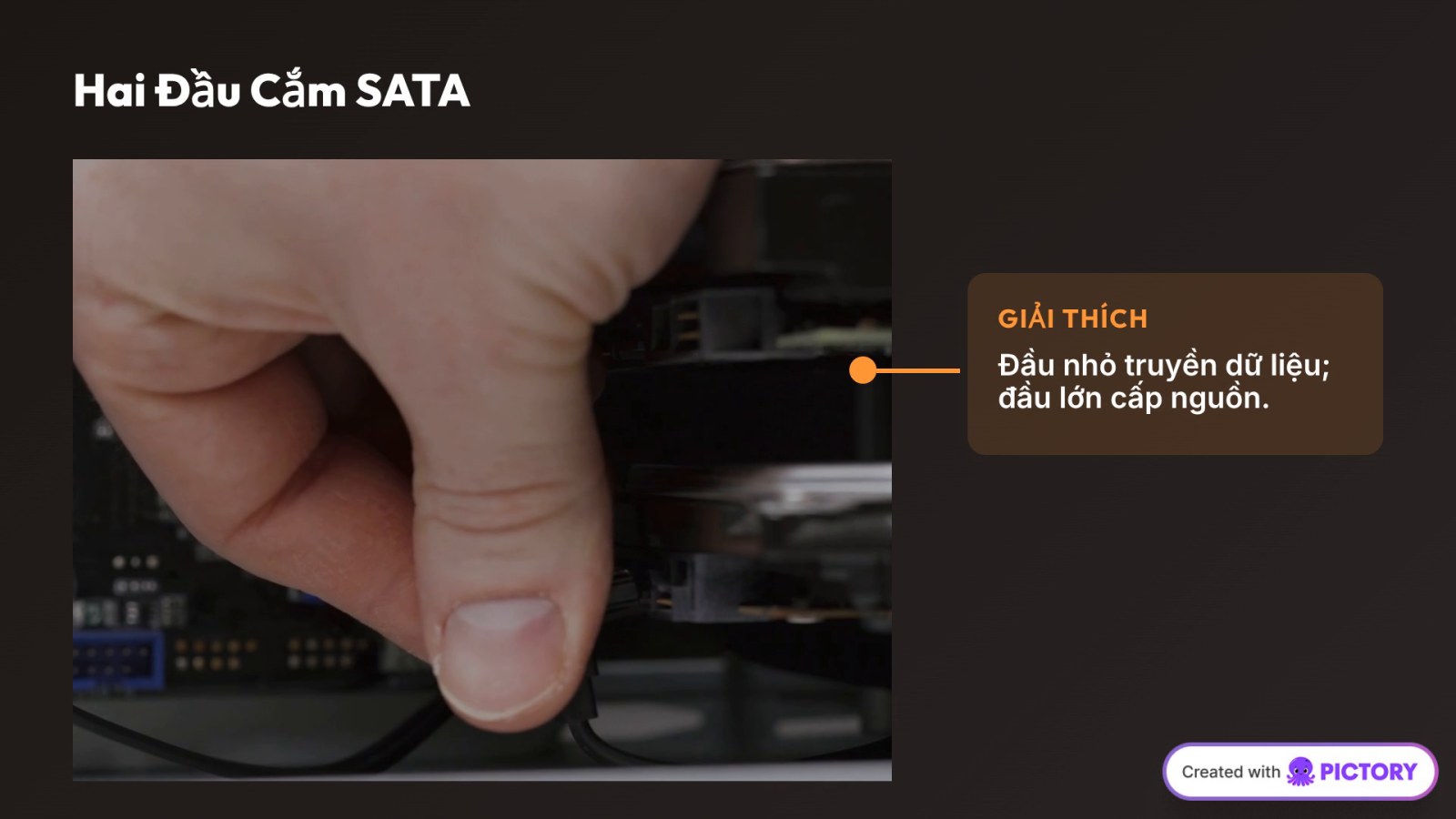
Ổ đĩa cơ dùng khay 3,5 inch. Thường dùng hai kết nối: cáp dữ liệu SATA tới mainboard và cáp nguồn SATA từ PSU.
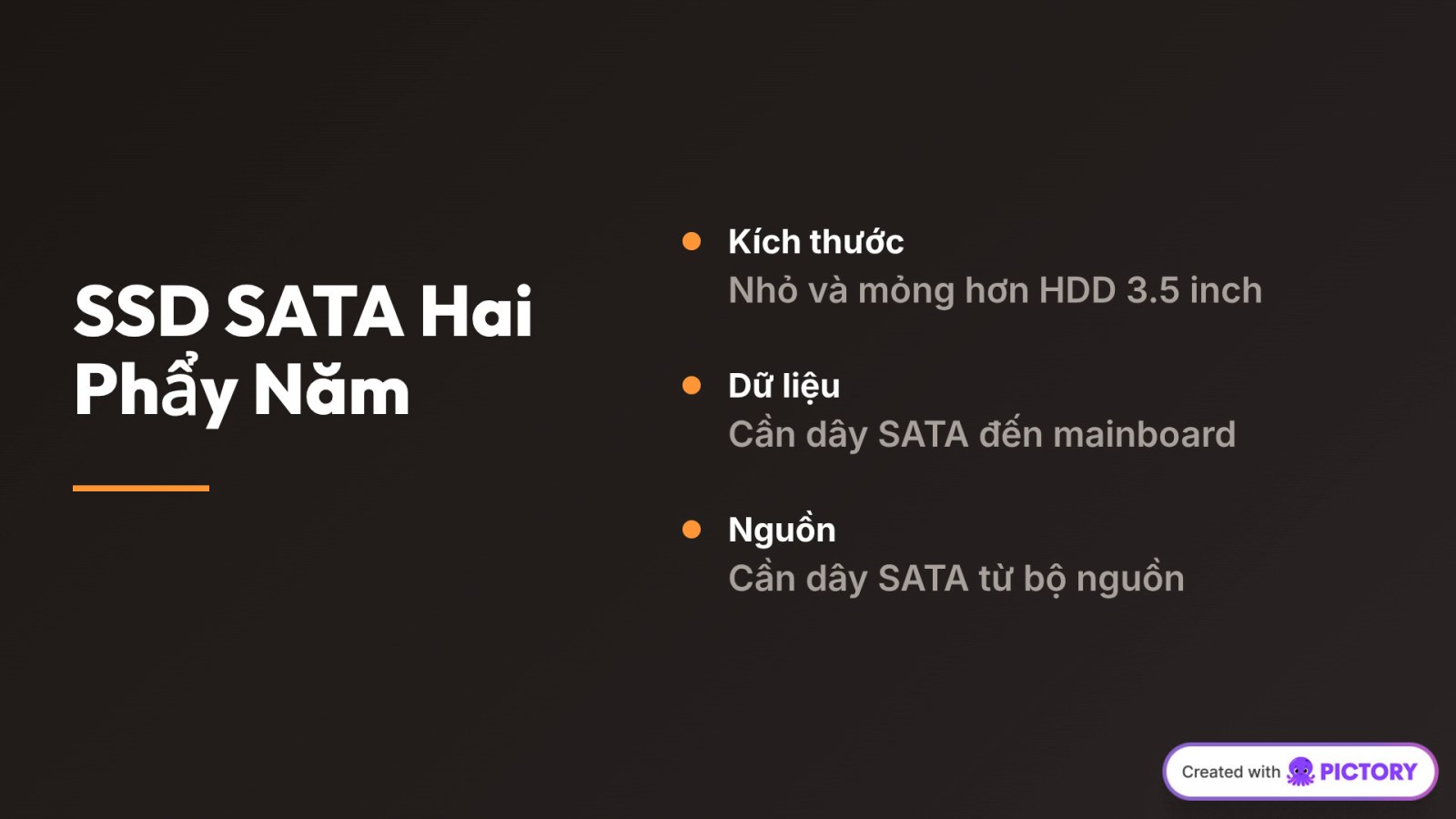
SSD SATA 2,5 inch
Ổ thể rắn nhỏ gọn, vẫn dùng hai đầu nối SATA dữ liệu và SATA nguồn; một số Case cần giá chuyển từ 3,5 sang 2,5 inch.
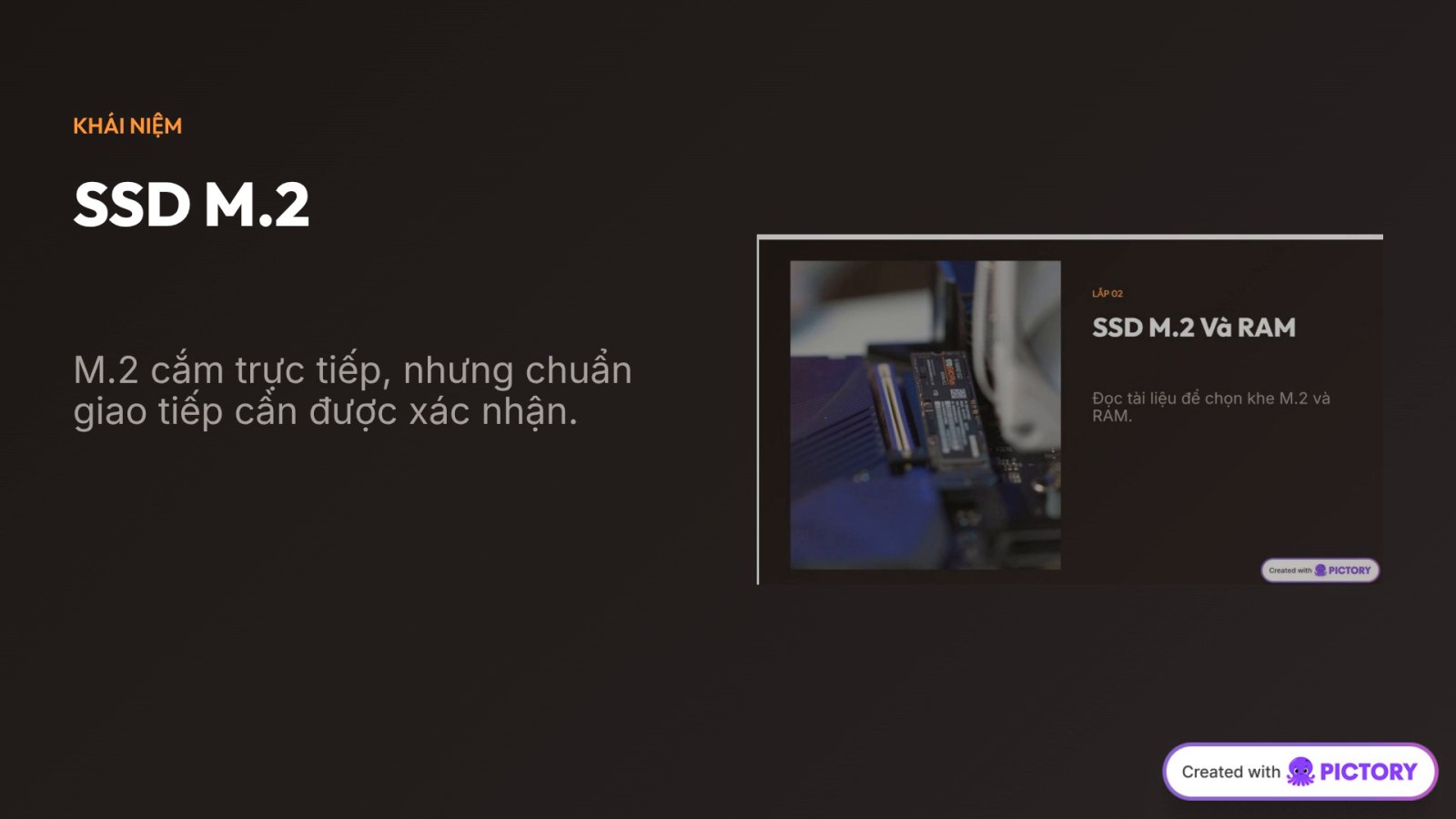
SSD M.2
Thanh SSD gắn trực tiếp vào khe M.2 trên mainboard, cố định bằng vít/ngàm. Cần kiểm tra giao tiếp M.2 SATA hay PCIe/NVMe và kích thước ổ.
Tháo lắp theo từng giai đoạn
Chuyển giữa các quy trình để xem đúng từng bước. Các vị trí vít, lẫy và khay có thể khác theo model Case/mainboard.
Xác định đúng ổ
Đánh dấu ổ sẽ tháo/thay, phân biệt ổ hệ điều hành và ổ dữ liệu.
Sao lưu dữ liệu
Sao lưu tệp quan trọng; chuẩn bị clone/cài hệ điều hành nếu thay ổ khởi động.
Kiểm tra tương thích
Đối chiếu kích thước, cổng SATA, loại khe M.2 và hỗ trợ của bo mạch chủ.
Ngắt nguồn hoàn toàn
Tắt máy, rút điện AC, chờ linh kiện nguội, làm theo quy trình ESD của hãng.
Dụng cụ và ghi nhận
Tua vít phù hợp, khay/vít, chụp ảnh vị trí cáp trước khi rút.

Xác định ổ SATA
Mở nắp Case theo manual và tìm đúng HDD/SSD cần tháo.
Chụp ảnh đầu cắm
Ghi lại vị trí cáp SATA dữ liệu và SATA nguồn để lắp lại.
Rút hai đầu nối
Nếu có lẫy, nhả lẫy; giữ thân đầu cắm rồi rút thẳng, không giật dây.
Tháo khay hoặc vít
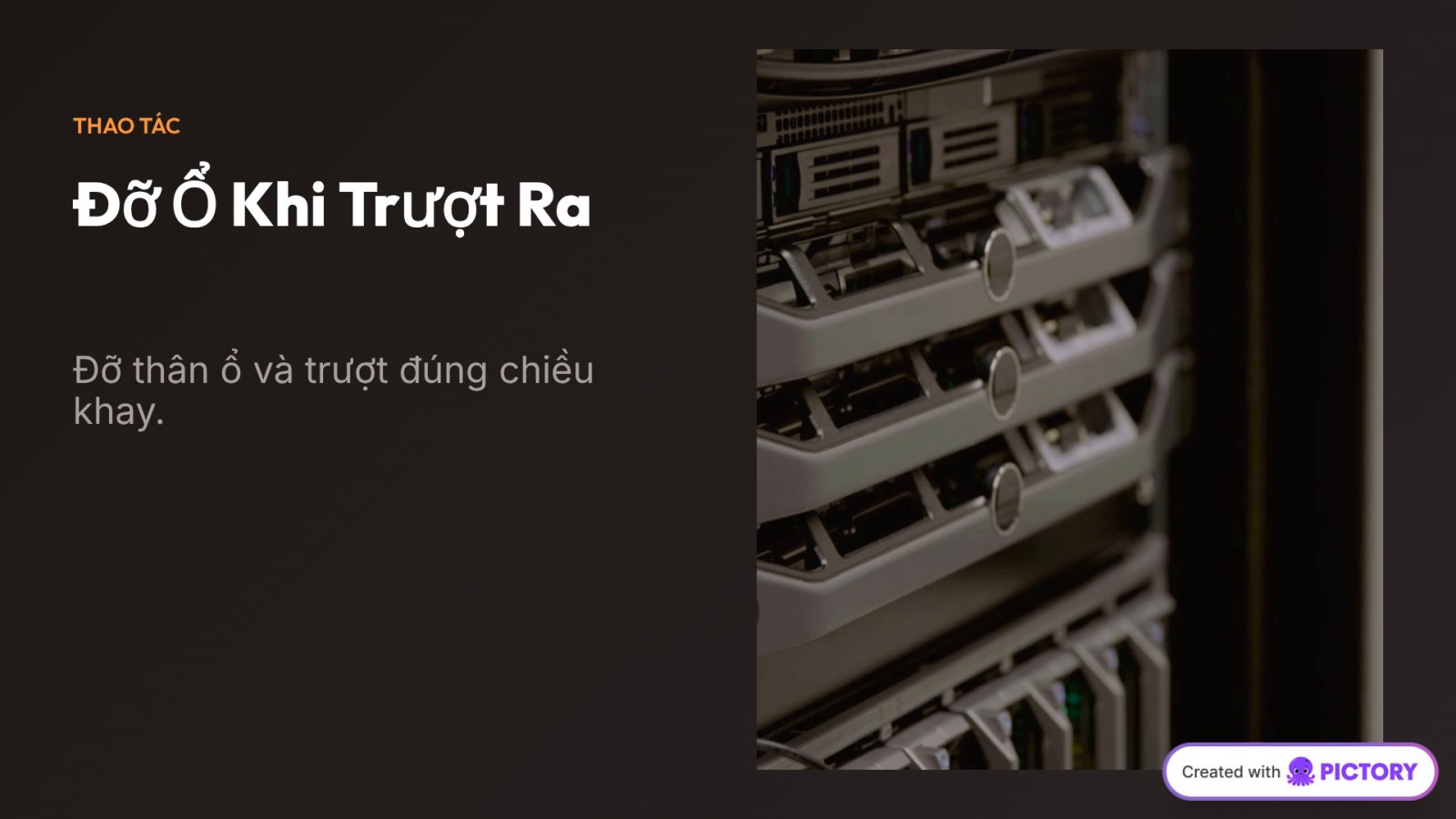
Đỡ ổ bằng một tay, nhả chốt hoặc tháo vít giữ khay.
Lấy ổ ra an toàn
Trượt ổ theo hướng của khay, tránh va đập, giữ ở hai cạnh.
Chọn đúng khay
HDD 3,5 inch vào khay 3,5; SSD 2,5 inch vào khay/giá 2,5 phù hợp.
Cố định ổ
Đặt đúng chiều, siết vít vừa đủ hoặc khóa ngàm theo thiết kế.
Cắm cáp dữ liệu
Nối cáp SATA từ ổ đến cổng SATA trên mainboard.
Cắm nguồn SATA
Cắm đầu nguồn SATA từ PSU, không ép ngược chiều đầu chữ L.
Rà soát dây
Giữ dây tránh quạt, xác nhận không lỏng và đóng nắp Case.
Kiểm tra khe và loại ổ
Xác nhận mainboard hỗ trợ M.2 SATA hay NVMe và kích thước thanh SSD.
Tháo ổ cũ nếu có
Tháo tản nhiệt (nếu có), nhả vít/chốt, giữ hai cạnh và kéo SSD nhẹ ra khỏi khe.
Cắm ổ mới
Căn khuyết đầu nối, đưa ổ vào theo góc mà manual yêu cầu, không dùng lực ép.
Cố định và tản nhiệt
Hạ ổ, gài vít/ngàm, lắp tản nhiệt/miếng dán nhiệt đúng hướng.
Kiểm tra hạn chế cổng
Một số bo mạch chia sẻ làn hoặc vô hiệu hóa cổng SATA khi dùng khe M.2 nhất định; đọc manual.
Kiểm tra ổ trước khi sử dụng
Đừng kết thúc khi máy vừa bật lên. Hãy kiểm tra theo ba lớp: firmware, hệ điều hành và dữ liệu.
BIOS / UEFI
Kiểm tra ổ xuất hiện đúng tên/model, dung lượng; nếu không nhận thì ngắt nguồn để rà kết nối và tương thích.
Windows Disk Management
Mở Quản lý Đĩa để xác định đúng ổ và trạng thái phân vùng.
Bảo vệ dữ liệu
Chỉ Initialize/Format khi chắc chắn là ổ mới, không có dữ liệu cần giữ; ổ đã có dữ liệu phải dừng lại nếu hệ thống yêu cầu format.
Thử nghiệm
Đọc/ghi thử tệp không quan trọng, kiểm tra trạng thái ổ và âm thanh/nhiệt độ bất thường.
Nếu ổ đã từng sử dụng hoặc chứa dữ liệu quan trọng mà Windows bất ngờ yêu cầu khởi tạo/định dạng, hãy dừng lại và xác minh nguyên nhân. Thao tác sai có thể gây mất dữ liệu.
Checklist trước khi bàn giao
Tích từng mục khi đã kiểm tra trên thiết bị. Trạng thái chỉ lưu trong trang đang mở và sẽ trở về ban đầu khi tải lại.
Đánh dấu từng mục sau khi bạn đã kiểm tra trên thiết bị.
Thư viện ảnh từ chính video PC05
Nhấp vào hình để xem phóng to. Mỗi hình có timestamp để dễ tìm lại cảnh trong MP4.
26 ảnh được trích trực tiếp từ MP4 do học viện cung cấp. Một số là slide có footage/hình nền bên thứ ba và watermark Pictory; cần kiểm tra quyền sử dụng khi đăng công khai.
Câu hỏi thường gặp
M.2 có cần hai dây SATA như HDD không?
Không. Ổ SSD M.2 cắm trực tiếp vào khe M.2 trên bo mạch chủ. Cần kiểm tra khe hỗ trợ SATA hay PCIe/NVMe.
Lắp SSD SATA 2,5 inch vào khay 3,5 inch được không?
Có thể nếu dùng khay/giá chuyển phù hợp; không để ổ lỏng hoặc chạm linh kiện khác.
Nếu Windows hỏi Initialize Disk thì có nên bấm ngay?
Không. Chỉ thực hiện khi chắc chắn đó là ổ mới và không chứa dữ liệu cần giữ; với ổ cũ hoặc dữ liệu quan trọng, phải dừng lại.
Tháo ổ dữ liệu có cần sao lưu không?
Có. Sao lưu vẫn cần thiết vì ổ có thể lỗi, kết nối nhầm hoặc bị tác động cơ học trong quá trình tháo lắp.
Lắp ổ xong nhưng BIOS không nhận thì xử lý thế nào?
Ngắt điện, kiểm tra lại cáp SATA, đầu cấp nguồn hoặc vị trí khe M.2 và loại giao tiếp; tham chiếu tài liệu mainboard.
Có thể tháo HDD/SSD khi PC vẫn đang bật không?
Bài học dành cho PC desktop thông dụng: tắt máy, rút nguồn và thao tác theo manual; không coi ổ SATA/M.2 trong Case là linh kiện hot-swap mặc định.
Vì sao M.2 có thể làm một cổng SATA ngừng hoạt động?
Một số bo mạch có cấu hình chia sẻ băng thông hoặc làn kết nối giữa khe M.2 và cổng SATA; sơ đồ cụ thể tùy model.
Tải giáo trình PC05
PDF tóm tắt dành cho ôn tập nhanh và Word giáo trình chi tiết để học viên học – thực hành – đối chiếu thao tác.
Khi chuyển sang CMS, giữ nguyên cấu trúc https://smartradio.vn/upload/filemanager/images/PC05/, https://smartradio.vn/upload/filemanager/images/PC05/, https://smartradio.vn/upload/filemanager/images/PC05/ hoặc thay bằng đường dẫn URL trên hệ thống lưu trữ. Nên xác minh quyền sử dụng tư liệu/watermark trong video.
